Twitch をブロックする方法
ライブ配信とそのチャット。「誰が配信中かちょっと見るだけ」に終わりはありません。ライブに終わりがないからです。
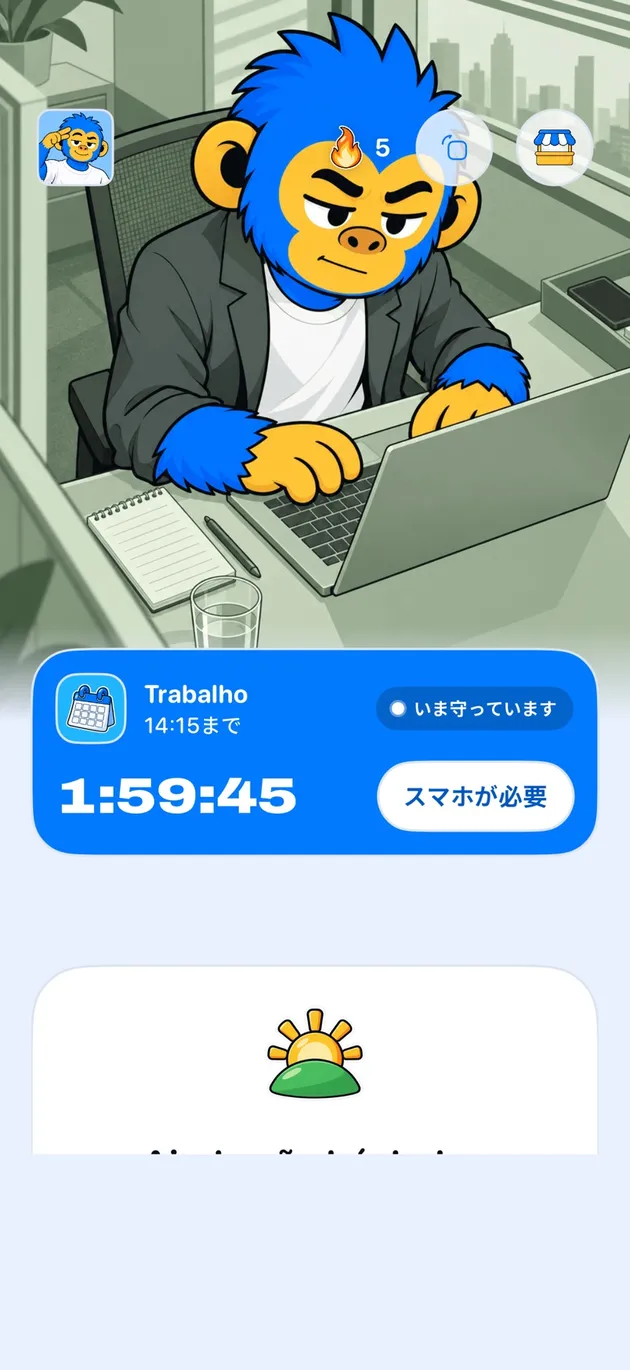
Offimo が Twitch を一時停止する仕組み
Offimo は、タップと Twitch の間に短い「一拍」を置きます。開くたびに、毎回です。それでも中には入れますが、開くことは反射ではなく決断になります。
シンプルな一拍なら、それでも入りたいときは入れます。交渉しないと決めた日には、コミットメントモードが選んだ期間だけブロックを固くし、本当に必要なことが起きたときは緊急解除が30分間すべてを開きます。
Offimo で Twitch を設定する
- 1
Offimo をダウンロードして入れる
App Store から Offimo を入手し、短い初期設定を済ませます。アプリの起動を検知するために必要な権限の付与は、アプリが順に案内します。
- 2
Twitch を保護対象に加える
Offimo の設定で、インストール済みアプリの一覧から Twitch を選びます。ひと呼吸の長さや、開こうとしたときに表示される問いかけを調整できます。
- 3
ひと呼吸を自分に合わせる
ひと呼吸の長さを決めます(まずは30秒がおすすめです)。そして自分に響く問いかけを選んでください。何が合うかがわかってきたら、いつでも変えられます。
- 4
いつもどおりスマホを使う
これで完了です。ふだんどおりスマホを使ってください。次に Twitch をタップしたとき、Offimo がその大事なひと呼吸をつくり、進むかどうかを自分で選べるようにします。
うまくいくためのコツ
Twitch を開きやすい場面
フォローしている配信者が配信を始めたとき、またはアプリがおすすめを出したとき。ライブは「今起きている」ことです。
守るものと、手の届くところに残すもの
配信の通知は届き続けます。一拍が出るのは、アプリを開くときだけです。