Utiliser moins LinkedIn
Des actualités professionnelles et des changements de poste, rangés dans un fil qui se comporte désormais comme tous les autres.
LinkedIn est conçue pour qu'on ait du mal à la lâcher. Temps d'écran sur iOS peut la limiter gratuitement, mais un appui sur Ignorer la limite lève le plafond. Offimo ajoute une pause avant l'ouverture de LinkedIn, à chaque fois.
- Type: Réseaux sociaux
- Ce qui vous fait revenir: Un fil sans fond, Des notifications qui te ramènent, Un fil réglé sur toi, Tu ne sais jamais ce qui vient
- Avec iOS seul: Temps d'écran, Limites d'apps. Ignorer la limite l'annule d'un appui.
- Avec Offimo: Une courte pause avant l'ouverture de LinkedIn, à chaque fois.
Pourquoi LinkedIn est si dur à lâcher
LinkedIn emprunte les mécaniques des apps auxquelles il ne veut pas être comparé. Un fil classé, des réactions, une notification chaque fois que quelqu’un consulte ton profil, et des posts écrits pour susciter le débat.
Il vient aussi avec une excuse intégrée. Faire défiler LinkedIn ressemble à de l’entretien de carrière, donc les mêmes quarante minutes qui sembleraient perdues sur une autre app paraissent ici presque responsables.
Un fil sans fond
Il n’y a pas de dernier post. Chaque fois que tu atteins ce qui ressemble à la fin, la suite a déjà chargé, et le point d’arrêt naturel qu’offre un journal ou un épisode n’arrive jamais.
Des notifications qui te ramènent
Les badges et les alertes arrivent aux moments choisis par l’app, pas par toi. Chacune est une petite raison d’ouvrir, et il y en a des dizaines par jour.
Un fil réglé sur toi
Ce que tu vois est choisi par un système qui apprend, seconde après seconde, ce qui te garde devant l’écran. Il est très bon dans son travail, et son travail n’est pas le tien.
Tu ne sais jamais ce qui vient
Parfois l’actualisation apporte quelque chose de génial, la plupart du temps rien. Cette imprévisibilité garde le pouce en mouvement, et les machines à sous reposent sur un schéma voisin.
Quand LinkedIn s’ouvre le plus souvent
Au début de la journée de travail, après une réunion ou sur une notification disant que quelqu’un a vu ton profil. Ça ressemble à du travail.
Ce que LinkedIn coûte en temps
Il n’existe pas de chiffre honnête propre à LinkedIn qui tienne dans tous les pays, donc nous n’en publions pas. Ce qui a été mesuré, c’est le total : combien de temps l’internaute moyen passe chaque jour en ligne sur son téléphone. Entre ton propre temps sur LinkedIn dans le calculateur et regarde ce que ça donne sur un an.
3h46
par jour en ligne sur téléphone, en moyenne. Source : Kemp, 2025 · toutes nos sources
Limiter LinkedIn sur iOS sans aucune app
- Ouvre Réglages et touche Temps d’écran.
- Touche Limites d’apps, puis Ajouter une limite.
- Trouve LinkedIn dans la liste (la recherche fonctionne), sélectionne-la et touche Suivant.
- Règle la durée quotidienne souhaitée, puis touche Ajouter.
Précision honnête : quand la limite est atteinte, iOS propose un bouton Ignorer la limite. Une pression et te voilà de retour dans LinkedIn. Un code Temps d’écran différent du code de l’iPhone rend cette pression plus difficile. Comment Offimo se compare à Temps d’écran.
Quoi protéger et quoi laisser à portée
Les messages de recruteurs et les notifications continuent d’arriver. La pause ne te demande une décision qu’à l’ouverture de l’app.

Comment Offimo met LinkedIn en pause
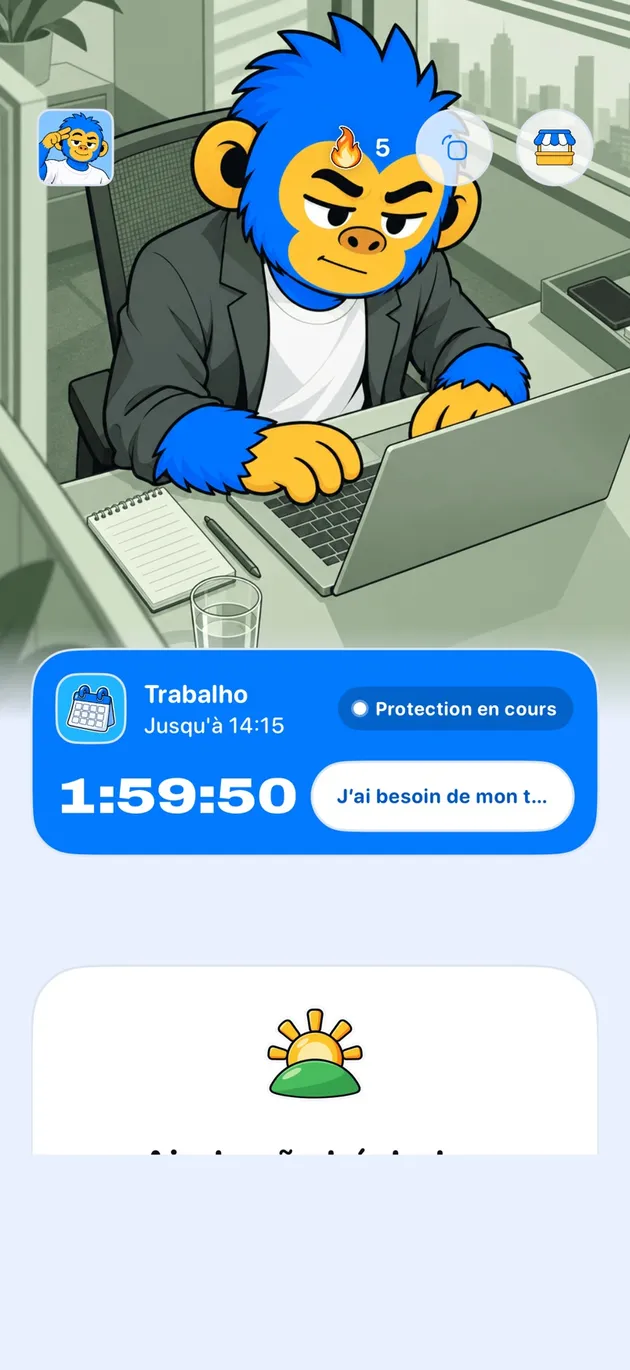
Offimo place une courte pause entre le geste et LinkedIn, à chaque ouverture. Tu peux toujours entrer, mais ouvrir cesse d’être un réflexe et devient une décision.
Avec la pause simple, si tu veux quand même entrer, tu entres. Pour les jours où tu as déjà décidé de ne pas négocier, le Mode Engagement rend le blocage plus ferme pendant la période que tu choisis, et le Déverrouillage d’urgence ouvre tout pendant 30 minutes si un vrai imprévu arrive.
Questions fréquentes
Offimo bloque-t-elle LinkedIn complètement ?
Pas forcément. En mode normal, tu peux toujours entrer dans LinkedIn. La différence, c’est qu’il y a d’abord une pause, donc l’ouverture ne se fait plus par réflexe. Pour les moments où une pause seule ne suffit pas, le blocage existe aussi.
Puis-je encore ouvrir LinkedIn après la pause ?
Oui. Quand la pause se termine, c’est toi qui décides : entrer volontairement ou reposer le téléphone. Les deux comptent, parce que dans les deux cas tu as choisi.
Ça marche aussi avec le site web de LinkedIn ?
Oui. Offimo traite l’app LinkedIn et le site LinkedIn comme une même destination, donc la pause tient aussi dans Safari et les autres navigateurs iPhone pris en charge.
Peut-on rendre le blocage de LinkedIn plus ferme ?
Oui. Dans le Mode Engagement, tu choisis la période et la fermeté du blocage avant de commencer. Si un vrai imprévu arrive, le Déverrouillage d’urgence ouvre tout pendant 30 minutes.
Vais-je rater des messages de recruteurs si LinkedIn est en pause ?
Non. Les messages et les notifications arrivent comme d’habitude ; la pause n’apparaît que quand tu ouvres l’app. Un message de recruteur est une bonne raison de l’ouvrir. Regarder qui a vu ton profil n’en est pas une.