Shopee blockieren
Ein Marktplatz mit Münzen, Spielen und Blitzangeboten. Das Einkaufen ist nur ein Teil des Grundes, warum die App geöffnet wird.
Wie Offimo Shopee pausiert
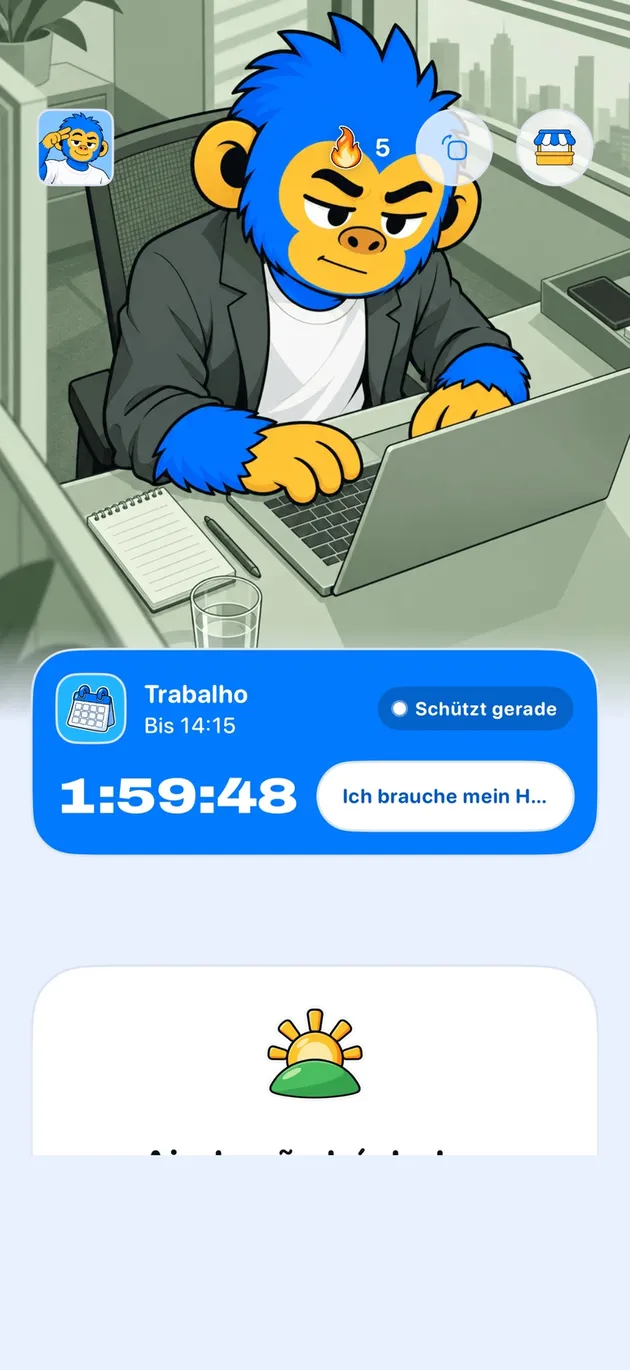
Offimo setzt eine kurze Pause zwischen den Tipp und Shopee, jedes Mal, wenn du die App öffnest. Du kommst weiterhin rein, aber das Öffnen ist kein Reflex mehr, sondern eine Entscheidung.
Bei der einfachen Pause kommst du rein, wenn du trotzdem willst. Für die Tage, an denen du schon entschieden hast, nicht zu verhandeln, macht der Commitment Mode die Sperre für den gewählten Zeitraum fester, und die Notfall-Entsperrung öffnet alles für 30 Minuten, falls wirklich etwas dazwischenkommt.
Shopee in Offimo einrichten
- 1
Offimo laden und installieren
Lad Offimo im App Store herunter und öffne es. Die App führt dich durch die Einrichtung und fragt nach den Berechtigungen, die sie für App-Starts braucht.
- 2
Shopee zu deinen geschützten Apps hinzufügen
Geh zur App-Auswahl in Offimo und wähl Shopee aus deiner Liste. Du kannst weitere Apps mit ähnlichen Feeds ergänzen, wenn du willst.
- 3
Deine Pause festlegen
Stell die Länge der Pause ein (30 Sekunden sind ein guter Start) und wähl die Reflexionsfragen, die dich ansprechen.
- 4
Dein Handy wie gewohnt nutzen
Fertig. Nutz dein Handy weiter wie immer. Beim nächsten Tippen auf Shopee zeigt Offimo den Pausenbildschirm, bevor die App aufgeht.
Tipps für den Erfolg
Wann Shopee meistens aufgeht
Um die Münzen des Tages abzuholen, dann die Flash-Sales auf demselben Bildschirm.
Was du schützt und was erreichbar bleibt
Wenn du etwas Bestimmtes kaufen willst, geh nach der Pause hinein. Die Öffnungen nur für Münzen und Angebote sind die, die die Pause abfängt.