Come bloccare Discord
Server, canali vocali e chat che girano tutto il giorno. Fatto per restare, non per dare un’occhiata.
Come Offimo mette in pausa Discord
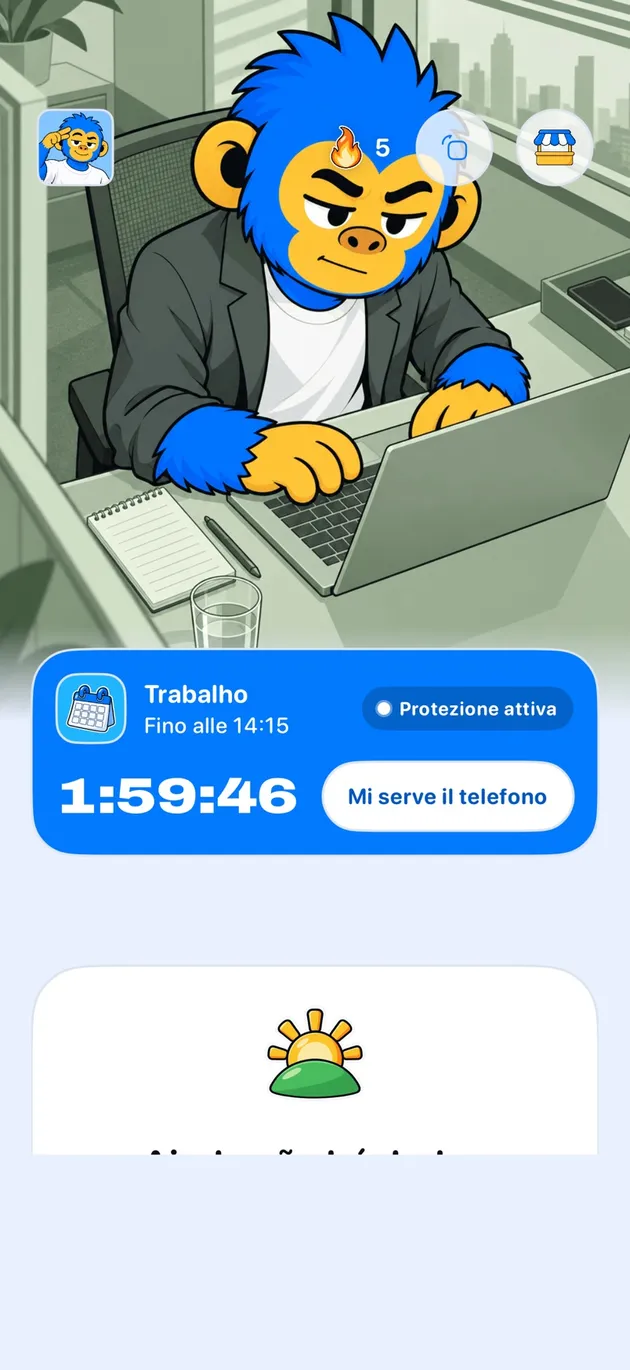
Offimo mette una breve pausa tra il tocco e Discord, ogni volta che la apri. Puoi comunque entrare, ma aprirla smette di essere un riflesso e diventa una decisione.
Con la pausa semplice, se vuoi comunque entrare, entri. Per i giorni in cui hai già deciso di non trattare, la Modalità Impegno rende il blocco più fermo per il periodo che scegli, e lo Sblocco di emergenza apre tutto per 30 minuti se succede qualcosa di vero.
Configurare il blocco di Discord in Offimo
- 1
Scarica e installa Offimo
Prendi Offimo dall’App Store e completa la breve configurazione iniziale. L’app ti guiderà nel concedere i permessi necessari per intercettare l’avvio delle applicazioni.
- 2
Aggiungi Discord alle app protette
Nelle impostazioni di Offimo, seleziona Discord dall’elenco delle app installate. Puoi personalizzare la durata della pausa e le domande di riflessione che compaiono.
- 3
Personalizza la pausa
Scegli quanto deve durare la pausa (30 secondi sono un buon punto di partenza) e quali spunti ti parlano di più. Puoi modificare tutto in qualsiasi momento.
- 4
Usa il telefono normalmente
Fatto. Continua a usare il telefono come sempre. La prossima volta che tocchi Discord, Offimo creerà quella pausa decisiva, lasciandoti scegliere consapevolmente se proseguire.
Consigli per riuscirci
Quando Discord si apre di solito
Una menzione, un canale vocale con amici già dentro o un gruppo di studio che inizia. Il server non chiude mai.
Cosa proteggere e cosa lasciare a portata di mano
Aprire per una chiamata o una sessione di studio è un buon motivo; la pausa dura pochi secondi.