 Tiempo de pantalla
Cómo Bloquear Twitch
Directos y su chat. Solo mirar quién está en directo no tiene fin, porque el directo no tiene fin.
Cómo pausa Offimo Twitch
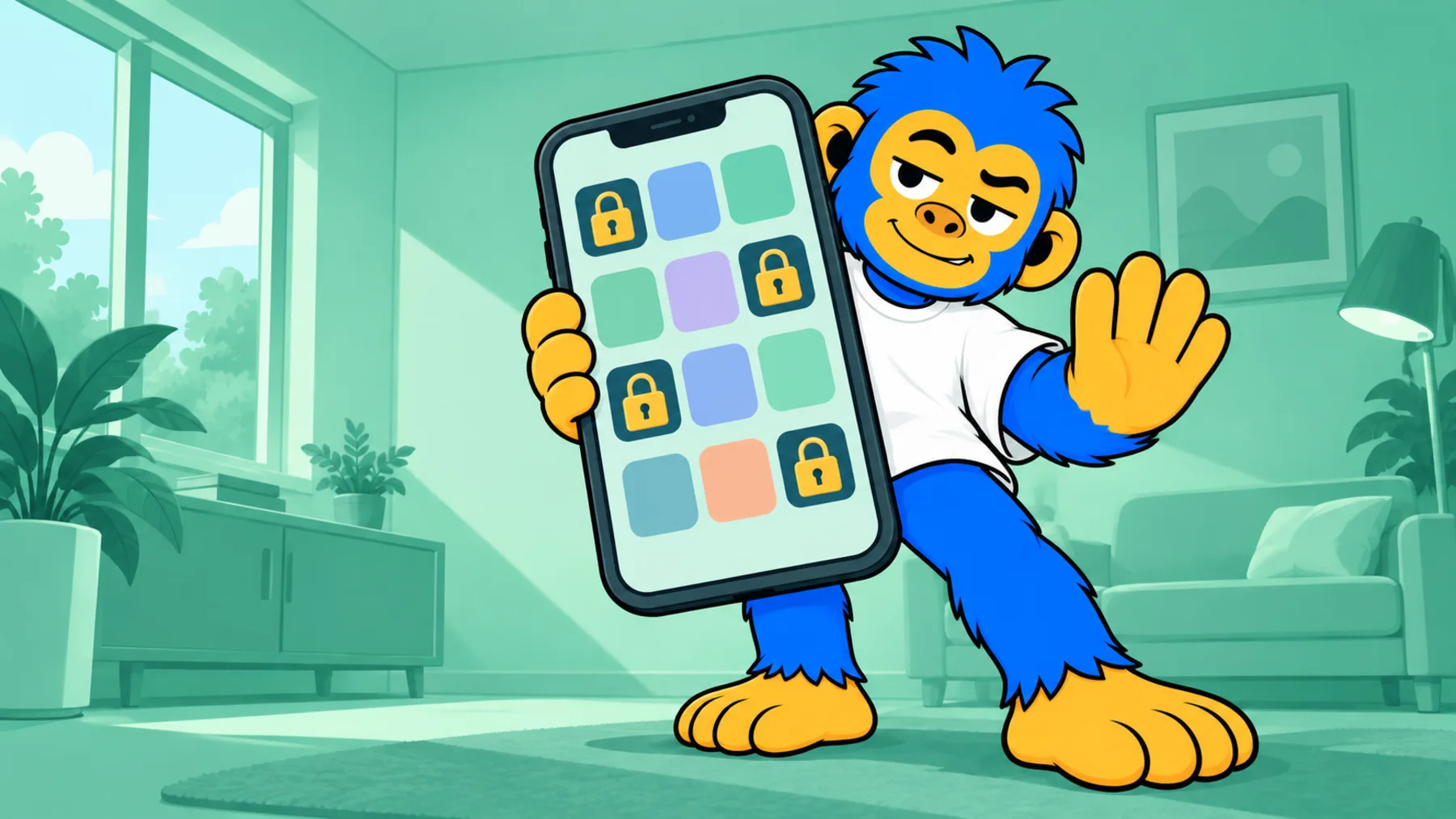
Offimo pone una pausa corta entre el toque y Twitch, cada vez que la abres. Puedes entrar igual, pero abrirla deja de ser un reflejo y pasa a ser una decisión.
En la pausa simple, si aun así quieres entrar, entras. Para los días en que ya has decidido no negociar, el Modo Compromiso hace el bloqueo más firme durante el periodo que elijas, y el Desbloqueo de Emergencia abre todo durante 30 minutos si surge algo de verdad.
Configurando la Pausa de Twitch en Offimo
- 1
Descarga e Instala Offimo
Obtén Offimo desde la App Store y completa la incorporación, donde otorgarás los permisos necesarios para interceptar aperturas de aplicaciones.
- 2
Agrega Twitch a Tus Aplicaciones Protegidas
En la pantalla de selección de apps, busca Twitch en tu lista de aplicaciones instaladas y actívala.
- 3
Configura Tu Pausa
Elige la duración de la pausa (30 segundos es un buen inicio) y el mensaje de reflexión que quieres ver antes de entrar.
- 4
Continúa Usando Tu Teléfono Normalmente
La próxima vez que toques Twitch, Offimo mostrará la pausa antes de que cargue el feed, dándote espacio para decidir.
Consejos para el Éxito
Cuándo suele abrirse Twitch
Cuando un streamer al que sigues se pone en directo, o cuando la app sugiere quién está emitiendo. En directo significa que pasa ahora.
Qué proteger y qué dejar a mano
Las notificaciones de directos siguen llegando. La pausa solo aparece cuando abres la app.
Ver también
Sigue leyendo sobre el tema
Tiempo de pantalla TDAH
TDAH