 TDAH
TDAH- Tiempo de pantalla
- 3 min de lectura
Cómo bloquear apps en el iPhone: 4 métodos comparados
¿Tiempo de Uso, Modo Concentración, Atajos o una app de bloqueo? Comparamos las cuatro vías del iPhone: qué bloquea cada una de verdad y dónde falla.
Por Equipo Offimo
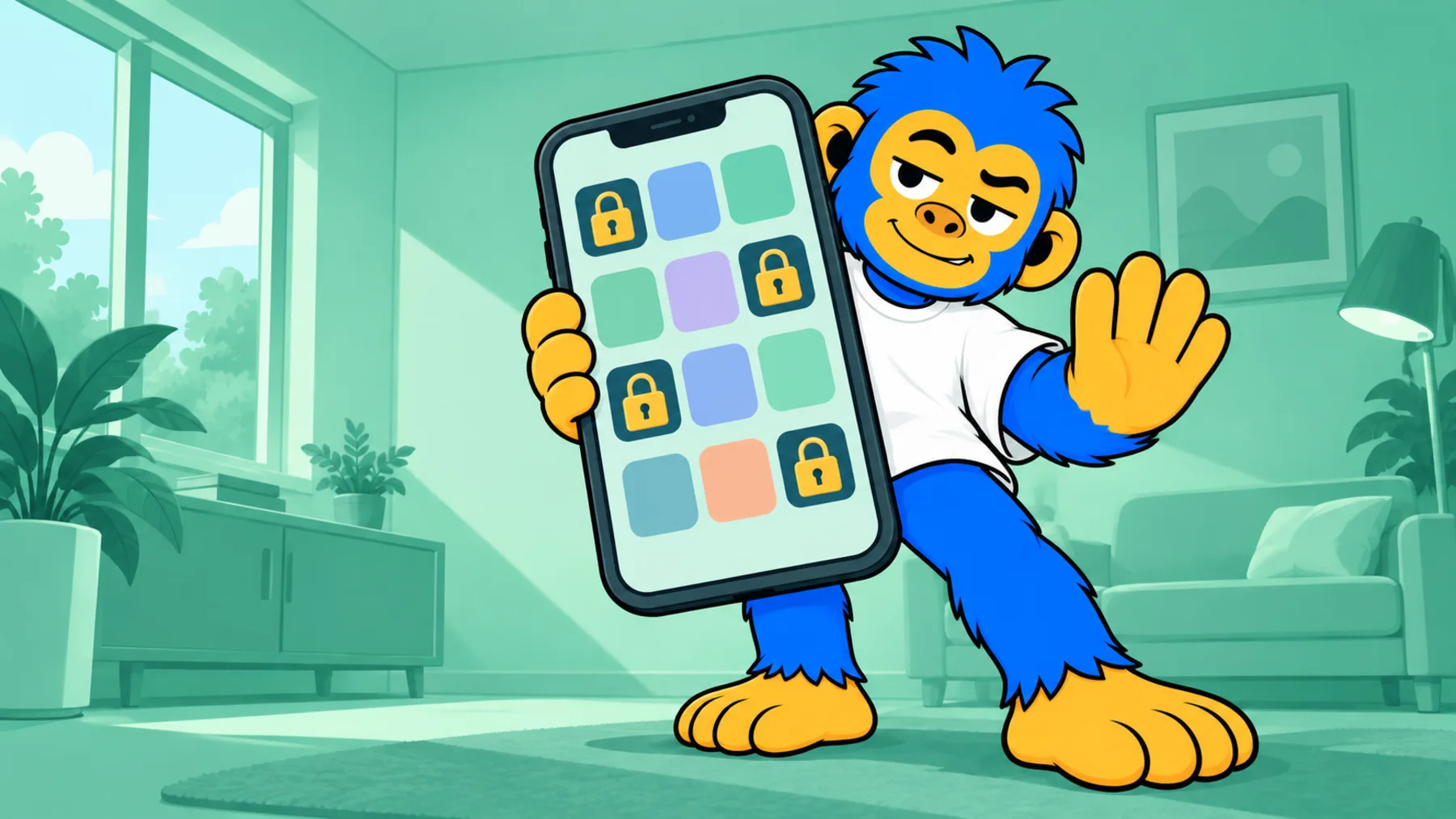
El iPhone ofrece cuatro formas de bloquear aplicaciones, y no son equivalentes. Una bloquea de verdad, dos solo incomodan y la cuarta depende de cuánto quieras comprometerte. Esto es lo que hace cada una.
1. Tiempo de Uso (nativo)
Dónde: Ajustes → Tiempo de Uso → Límites de apps.
Define un límite diario por app o por categoría. Al superarlo aparece una pantalla de bloqueo.
Sirve para: hacerte una idea de tu uso y crear un primer freno.
Dónde falla: el botón "Ignorar límite" está a un toque. Sin código configurado, el límite es una sugerencia. Y el tope es diario: nada impide que lo gastes entero antes de las 9 de la mañana.
El truco que casi nadie usa: pon un código de Tiempo de Uso distinto al del dispositivo. Solo eso resuelve la mitad del problema, porque añade fricción real al "ignorar".
2. Modo Concentración
Dónde: Ajustes → Concentración.
Silencia notificaciones y puede ocultar apps de la pantalla de inicio según el contexto (trabajo, sueño, conducción).
Sirve para: cortar interrupciones y reducir disparadores.
Dónde falla: el Modo Concentración no bloquea la app. La oculta y la silencia. Si abres la búsqueda y escribes el nombre, se abre con normalidad. Excelente contra la interrupción, débil contra el impulso.
3. Atajos y automatizaciones
Dónde: app Atajos → Automatización → Cuando se abra una app.
Puedes crear una automatización que cierre la app, muestre un recordatorio o active un modo Concentración en cuanto la aplicación se abre.
Sirve para: quien disfruta configurando y quiere reglas específicas.
Dónde falla: es frágil. Las automatizaciones se rompen con las actualizaciones de iOS, dependen de permisos que se desactivan solos, y la app llega a abrirse un instante antes de cerrarse, lo que ya basta para que el disparador se active.
4. Una app de bloqueo dedicada
Las apps de terceros usan la API Screen Time de Apple para aplicar bloqueos que no se deshacen con un solo toque.
Sirve para: el impulso real, cuando ya probaste los métodos nativos y te echaste atrás todas las veces.
Dónde falla: Apple limita lo que cualquier app puede bloquear. Los Ajustes del sistema, por ejemplo, solo están protegidos parcialmente. Desconfía de quien prometa bloqueo absoluto en iOS: no existe.
Comparación rápida
| Método | Bloquea de verdad | Resiste el impulso | Esfuerzo de configuración |
|---|---|---|---|
| Tiempo de Uso | Parcial | Bajo (sin código) | Bajo |
| Concentración | No | Bajo | Bajo |
| Atajos | Parcial | Medio | Alto |
| App dedicada | Sí | Alto | Bajo |
Qué recomendamos
Empieza por lo básico y sube solo si hace falta:
- Apaga las notificaciones de contenido en todas las apps sociales. Solo eso elimina buena parte de las aperturas no intencionadas.
- Activa un modo Concentración de trabajo que oculte las apps que distraen.
- Pon un código de Tiempo de Uso distinto al del dispositivo.
- Si aun así lo esquivas a diario, usa una app de bloqueo: el problema no es información, es impulso.
El orden importa. Saltar directo al bloqueo duro sin cortar los disparadores suele generar frustración, porque te siguen llamando todo el día.
Offimo actúa en esa cuarta capa: la pausa entre el toque y la app, para que el impulso no decida por ti.
Sigue leyendo
TDAH Redes sociales
 Detox digital



















El próximo vistazo va a pasar.
¡Esta vez, estaremos ahí para ayudarte! Tú eliges.
7 días gratis · iPhone con iOS 18 o posterior