 Tempo de tela
Como Bloquear o LinkedIn
Atualizações profissionais e mudanças de emprego, organizadas em um feed que agora se comporta como todos os outros.
Como a Offimo pausa o LinkedIn
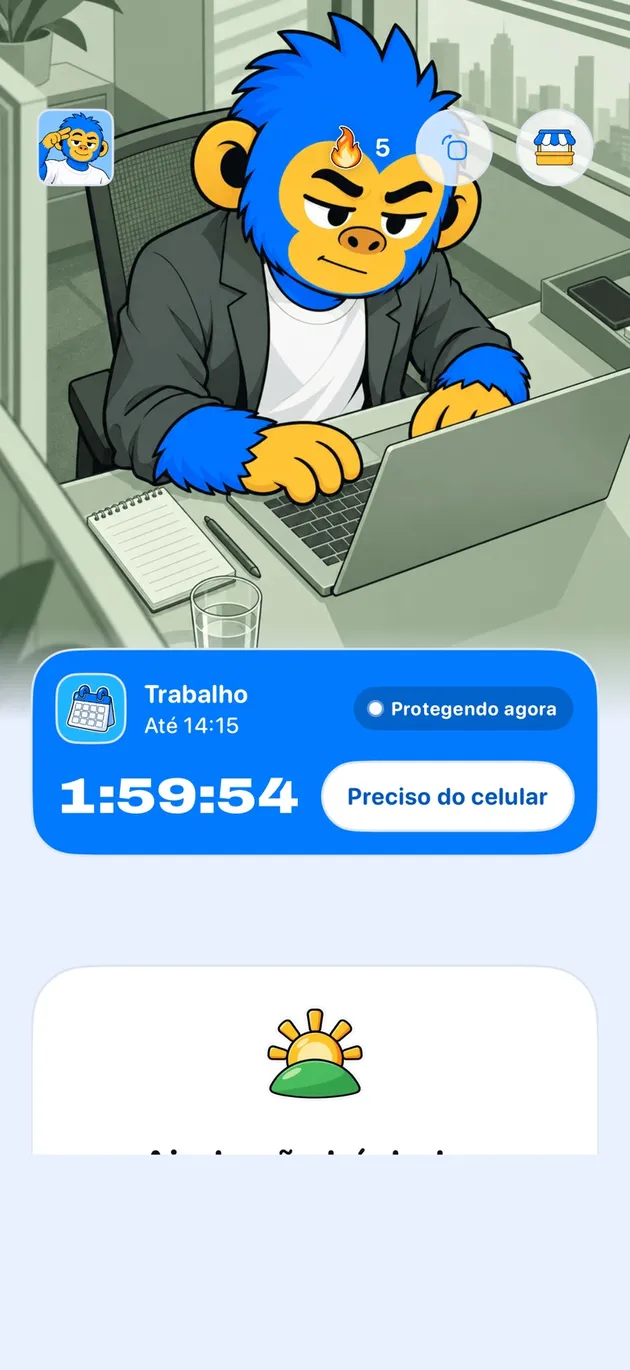
A Offimo coloca uma pausa curta entre o toque e o LinkedIn, toda vez que você abre. Você ainda pode entrar, mas abrir deixa de ser reflexo e vira decisão.
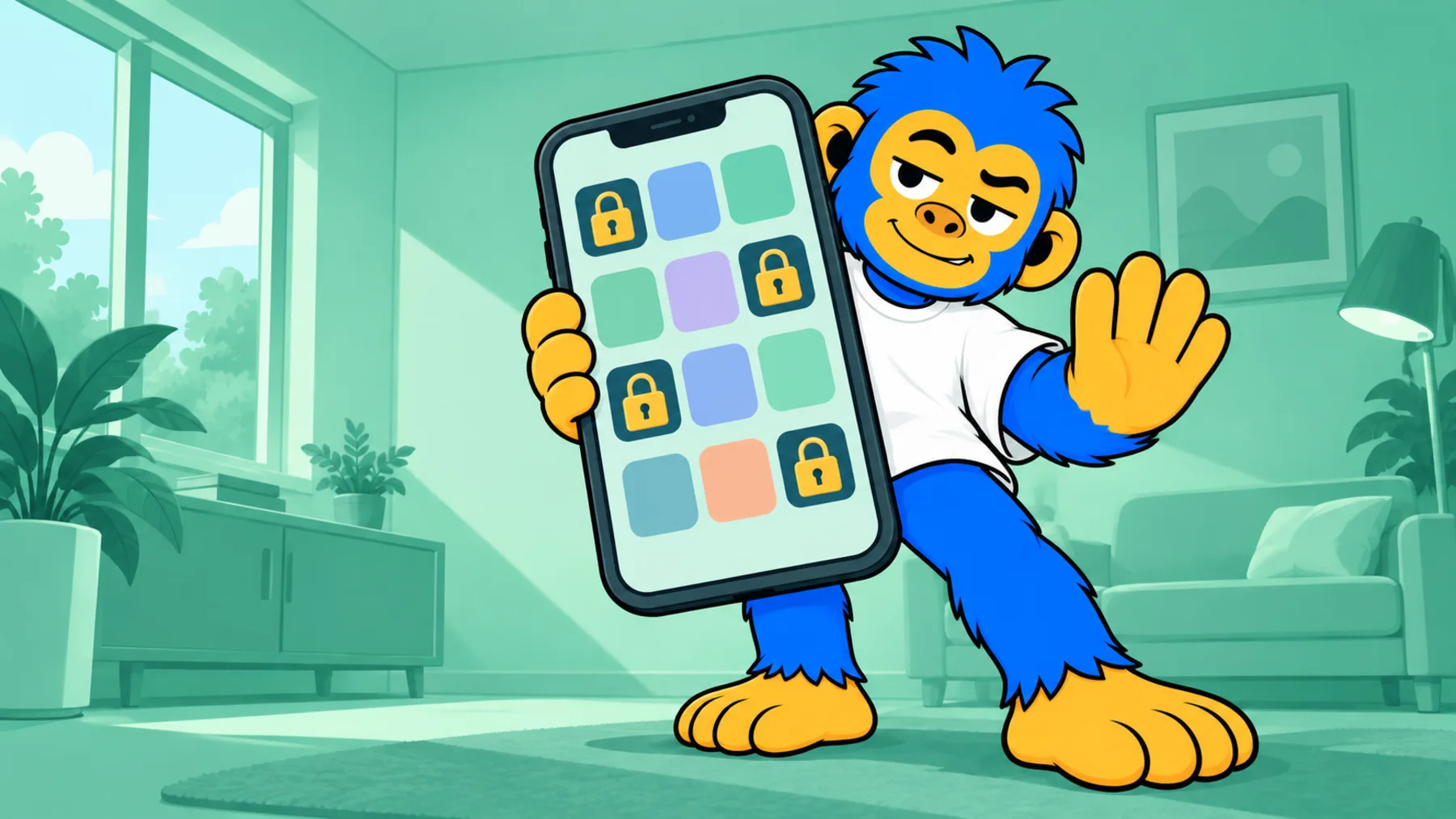
Na pausa simples, se você ainda quiser entrar, entra. Para os dias em que você já decidiu não negociar, o Modo Compromisso deixa o bloqueio mais firme pelo período que você escolher, e o Desbloqueio de Emergência libera tudo por 30 minutos se surgir algo de verdade.
Configurando a Pausa do LinkedIn na Offimo
- 1
Baixe e Instale a Offimo
Baixe a Offimo na App Store e conclua a integração inicial, concedendo as permissões que o app pede para reconhecer quando você abre o LinkedIn.
- 2
Adicione o LinkedIn aos Aplicativos Protegidos
Na tela de seleção de aplicativos, escolha o LinkedIn na lista de apps instalados no seu telefone.
- 3
Personalize a Duração da Pausa
Escolha quantos segundos a pausa deve durar (recomendamos começar com 30 segundos) e as perguntas de reflexão que aparecem na tela.
- 4
Use o LinkedIn Normalmente
Continue usando o telefone como sempre. Na próxima vez que tocar no LinkedIn, a Offimo mostra a pausa antes do app abrir, e você decide se quer prosseguir.
Dicas para o Sucesso
Quando o LinkedIn costuma abrir
No começo do expediente, depois de uma reunião ou numa notificação de que alguém viu seu perfil. Parece trabalho.
O que proteger e o que deixar à mão
Mensagens de recrutadores e notificações continuam chegando. A pausa só pede uma decisão na hora de abrir o app.
Veja também
Leia mais sobre o tema
Tempo de tela Detox digital
 TDAH
TDAH