 Bem-estar
- Detox digital
- 4 min de leitura
Como parar de fazer doomscrolling no iPhone
Notificações, Tempo de Uso e uma pausa antes de abrir o app: o que cada um muda no iPhone, o que deixa aberto e o que dois estudos mediram.
Por Equipe Offimo · atualizado em 22 de outubro de 2026
Você abriu o app para ver uma coisa. Quarenta minutos depois ainda está rolando, sem saber direito o que procurava.
O que ajuda a parar é uma regra decidida antes, na porta do app, e não força de vontade gasta no meio do feed. No iPhone isso vira cinco mudanças, da mais fácil à mais firme: cortar notificações, tirar o app da primeira tela, travar o Tempo de Uso com um código à parte, pôr uma pausa antes de o app abrir e olhar o relatório uma vez por semana. Se for fazer só uma hoje, faça a segunda.
Doomscrolling, a rigor, é rolar notícia ruim sem conseguir parar. O mecanismo é o de qualquer feed sem fim, e é dele que este texto trata.
Cinco mudanças, o que cada uma fecha e o que deixa aberto
| Mudança | O que fecha | O que deixa aberto |
|---|---|---|
| 1. Desligar notificações que não são de pessoas | O app chamando você | Você abrir por conta própria |
| 2. Tirar o app da primeira tela | O toque automático no ícone | Procurar o app e abrir mesmo assim |
| 3. Limite no Tempo de Uso, com código à parte | O uso depois do limite diário | Gastar o limite inteiro cedo, e a decisão de ignorar |
| 4. Pausa antes de o app abrir | A abertura por reflexo | Quem quer entrar, entra (na pausa simples) |
| 5. Relatório semanal | Saber o que de fato aconteceu | Nada muda sozinho: é só medição |
Nenhuma fecha tudo. O que importa é o conjunto e qual brecha você mais usa.
1. Desligue as notificações que não são de pessoas
Em Ajustes → Notificações, entre no app e desligue curtidas, sugestões e "veja o que você perdeu". Deixe as mensagens. É a porta que se abre sem você tocar em nada.
2. Tire o app da primeira tela
Segure o ícone e toque em Remover app → Remover da Tela de Início. Ele continua na Biblioteca de Apps. Para abrir, você passa a procurar o app, o que dá alguns segundos a mais para perceber que não era isso que você queria.
3. Configure um limite no Tempo de Uso, com um código à parte
Vá em Ajustes → Tempo de Uso → Limites de Apps e crie um limite para o app em que você mais se perde. Depois, em Usar Código do Tempo de Uso, defina um código diferente da senha do iPhone. Sem isso, o botão Ignorar limite é uma sugestão. Mesmo com o código, o limite é diário: não impede que você gaste tudo às 9h da manhã.
4. Ponha uma pausa antes de o app abrir
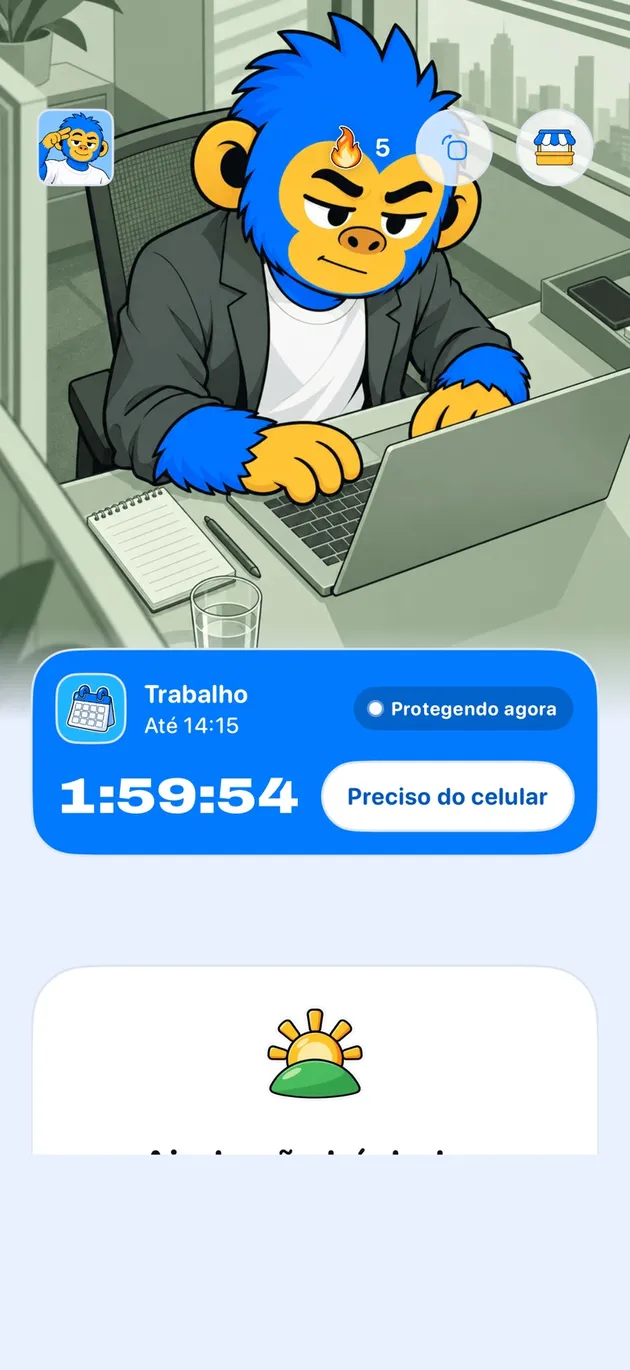
A Offimo faz isso no iPhone: quando você tenta abrir um app que protegeu, ela segura o acesso por alguns segundos, e a tela oferece fechar o app ou pedir acesso. Com a pausa simples, se ainda quiser entrar, você entra. Para os dias em que você já decidiu que não quer negociar, existe o Modo Compromisso, em que o bloqueio fica mais firme pelo período que você escolheu.
5. Olhe o número uma vez por semana
"Vou usar menos o celular" não dá para conferir. Em Ajustes → Tempo de Uso, o relatório semanal mostra tempo por app, quantas vezes você pegou o celular e quantas notificações chegaram. Anote o dos dois apps que mais pesam e compare na semana seguinte.
O que os estudos mediram, e o que não provam
Segundo Allcott, Gentzkow e Song (American Economic Review, 2022), 31% do uso de redes sociais vinha de problemas de autocontrole, e não de vontade de estar ali. Quando as pessoas puderam definir limites para o próprio tempo de tela futuro, o uso caiu bastante. O que funcionou foi uma regra escolhida antes. O estudo trata de uso de redes sociais em geral, não de rolagem de notícia ruim em particular.
Segundo Grüning e Lorenz-Spreen (PNAS, 2023), 280 participantes usaram por seis semanas o app one sec, que coloca uma pausa de um segundo antes de abrir certos apps. Em 36% das vezes a pessoa fechou o app em vez de abri-lo, e na sexta semana as tentativas de abrir eram 37% menores do que na primeira. O estudo mede aberturas, não tempo de tela, então não diz quantos minutos a pessoa deixou de passar no feed. E testou o one sec, não a Offimo: o número não é um resultado do nosso app.
Os números completos e as fontes estão na página de ciência.
Por que o feed não dá o sinal de parar
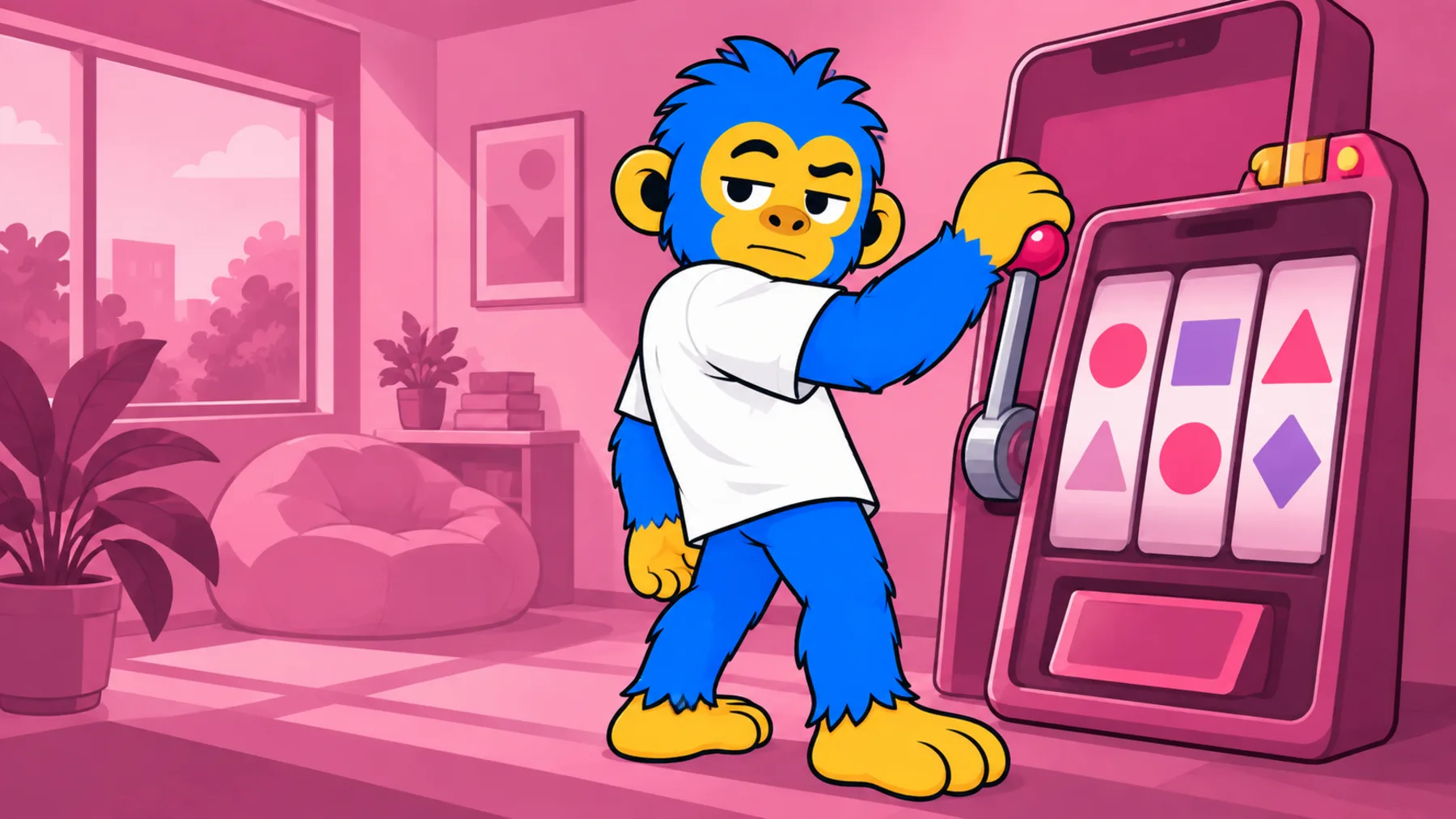
Uma revista acaba. Um feed não. Sem a última página, o momento de parar tem que ser fabricado por você, na hora em que menos dá vontade. E nem toda rolagem traz algo bom: é a incerteza de que a próxima pode trazer que mantém a mão em movimento, o mesmo princípio de reforço variável que a psicologia comportamental descreve.
O que esperar
A primeira semana é a mais chata: você vai pegar o celular por reflexo e encontrar a barreira. Não há prazo garantido. No estudo do one sec o efeito cresceu até a sexta semana, então a pergunta útil não é "funcionou em três dias?", e sim "as tentativas de abrir estão menores do que na semana um?".
Para hoje, faça só o passo 2 com o app em que você mais perde tempo sem querer. O resto você decide quando ver o relatório de domingo.
Perguntas frequentes
Doomscrolling e rolar o feed à toa são a mesma coisa?
Não exatamente. Doomscrolling, a rigor, é rolar notícia ruim sem conseguir parar. Rolar vídeo engraçado até a meia-noite é outra cena com o mesmo mecanismo: um feed sem fim e uma mão que continua. Os passos abaixo valem para os dois.
O Tempo de Uso do iPhone resolve sozinho?
Ajuda, mas não sozinho. O limite cede com um toque em Ignorar limite, e quase sempre esse toque sai no automático. Funciona melhor com um código de Tempo de Uso diferente da senha do aparelho, ou com uma pausa que apareça antes de o app abrir.
Desligar as notificações basta?
Não. Corta uma das portas, a que chega até você sem você pedir. Não corta a outra, que é você abrir o app por reflexo no ônibus, na fila ou na cama.
Em quanto tempo isso funciona?
Não existe prazo medido para uma pessoa qualquer. No estudo com o app one sec, a diferença na tentativa de abrir os apps era maior na sexta semana do que na primeira, então vale julgar o resultado depois de algumas semanas, não de alguns dias.
Continue lendo
Bem-estar Detox digital
 Detox digital










A próxima olhadinha vai acontecer.
Dessa vez, a gente estará lá para te ajudar! Você pode escolher.
7 dias grátis · iPhone com iOS 18 ou mais recente